
Download ScreenCapture – Ferramenta de Captura de Tela Portátil e Leve para Windows, Mac e Android
Procurando uma ferramenta de captura de tela gratuita, segura e portátil? ScreenCapture é um software minimalista, porém eficaz, projetado para usuários que precisam de capturas rápidas e sem complicações, sem necessidade de instalação. Este aplicativo leve roda diretamente de um pen drive, tornando‑se perfeito para uso em movimento em vários dispositivos.
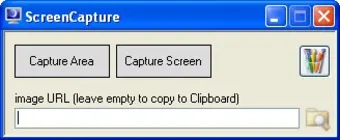
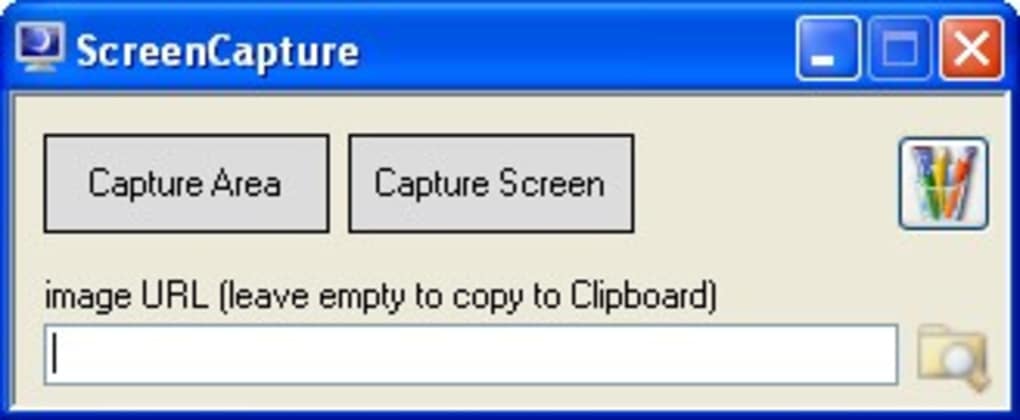
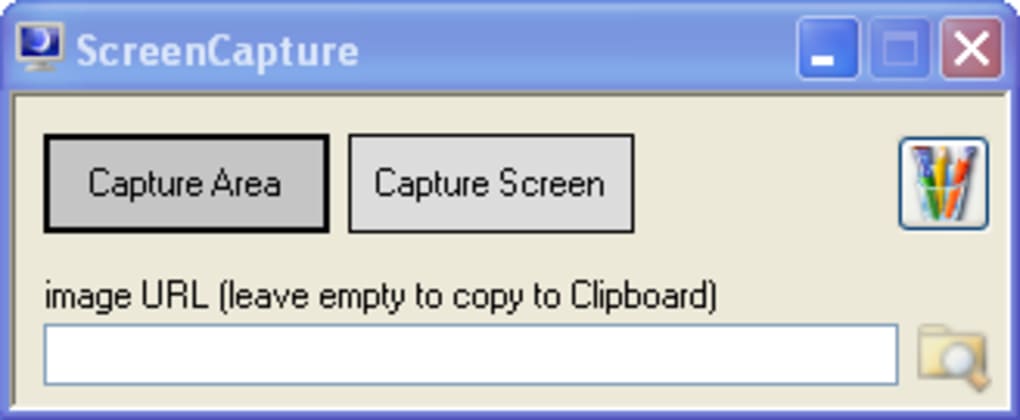
Com apenas dois botões simples — Capture Area e Capture Screen — o ScreenCapture gera capturas instantâneas que são automaticamente copiadas para a área de transferência. Seja para solucionar problemas, compartilhar instruções ou documentar um processo, esta ferramenta cumpre a tarefa sem configuração alguma. Embora não possua recursos avançados de edição nem integração à bandeja do sistema, sua simplicidade a torna ideal para quem valoriza velocidade e portabilidade acima de personalizações.
Baixe o ScreenCapture hoje e experimente uma forma simplificada de capturar sua tela — sem instalação, sem bagunça, apenas resultados rápidos.
Principais Recursos do ScreenCapture
O ScreenCapture destaca‑se em um mercado saturado de ferramentas de captura graças ao seu design minimalista e portabilidade. Veja o que este software compacto oferece:
- Portátil & Sem Necessidade de Instalação: Execute o ScreenCapture diretamente de um pen drive ou qualquer pasta. Sem entradas no registro ou alterações no sistema — perfeito para computadores compartilhados ou uso temporário.
- Desempenho Leve: Com apenas alguns megabytes, este app carrega instantaneamente e consome recursos mínimos, sendo ideal para máquinas antigas ou dispositivos de baixo desempenho.
- Dois Modos de Captura Simples: Escolha entre Capture Area (selecionar região personalizada) ou Capture Screen (captura de tela completa) com um único clique.
- Integração com a Área de Transferência: Todas as capturas são copiadas automaticamente para a área de transferência, permitindo colar facilmente em e‑mails, documentos ou aplicativos de mensagens.
- Acesso Rápido ao Paint: Um botão interno abre o Microsoft Paint para edição básica, salvamento ou compartilhamento — embora recursos avançados de edição não sejam suportados.
- Compatibilidade Universal: Funciona em dispositivos Windows, Mac e Android, garantindo desempenho consistente em todas as plataformas.
Por que o ScreenCapture Funciona para Usuários Básicos
Para quem precisa de uma maneira direta de capturar a tela sem distrações, o ScreenCapture entrega exatamente o que promete: simplicidade. Diferente de softwares inchados com dezenas de configurações, esta ferramenta foca em uma única função — tirar capturas de tela — e a executa de forma eficiente. A ausência de opções, preferências ou processos em segundo plano reduz a margem de erros ou confusões. Isso o torna especialmente útil para usuários não técnicos, estudantes ou profissionais que precisam compartilhar visuais rapidamente sem atrasos.
Outra grande vantagem é a portabilidade. Você pode levar o ScreenCapture em um pen drive e usá‑lo em qualquer computador, seja no trabalho, na escola ou na casa de um amigo. Não há necessidade de instalar software ou se preocupar com permissões. Isso representa uma mudança de jogo para equipes de suporte de TI, treinadores ou qualquer pessoa que trabalhe frequentemente em máquinas diferentes. A ferramenta também não deixa rastros, garantindo privacidade e segurança — nenhum arquivo temporário ou log é criado.
Embora não suporte salvamento direto em disco nem ofereça edição avançada, a integração com a área de transferência é rápida e confiável. Cole sua captura em qualquer aplicativo instantaneamente e, se precisar de ajustes menores, o lançamento do Paint com um clique fornece um caminho básico de edição. Não substitui ferramentas profissionais como Snagit ou Greenshot, mas para capturas rápidas e pontuais, é mais que suficiente.
Como Instalar e Usar o ScreenCapture
Um dos maiores benefícios do ScreenCapture é sua configuração sem instalação. Veja como começar em poucos passos:
- Baixe o Aplicativo: Visite o site oficial ou um repositório confiável para baixar o arquivo executável do ScreenCapture. Normalmente é um arquivo .exe para Windows, .dmg para Mac ou um APK compatível para Android.
- Extraia o Arquivo: Se o download vier como um arquivo ZIP, extraia o conteúdo para a pasta de sua preferência — como um pen drive, área de trabalho ou pasta Documentos.
- Execute o Aplicativo: Dê um duplo‑clique no executável do ScreenCapture para iniciar a ferramenta. Sem assistente de instalação, sem prompts de configuração — apenas a interface limpa aparece imediatamente.
- Faça uma Captura de Tela: Clique em Capture Area ou Capture Screen. Use o mouse para selecionar a região desejada ou capturar a tela inteira.
- Cole sua Imagem: A captura é copiada automaticamente para a área de transferência. Abra qualquer app (Word, e‑mail, ferramenta de mensagens) e pressione Ctrl+V para colar.
- Use o Paint para Editar (Opcional): Clique no botão Open Paint para editar a imagem. Você pode recortar, desenhar ou anotar antes de salvar ou compartilhar.
Como o ScreenCapture não requer privilégios de administrador, ele é perfeito para computadores públicos ou ambientes restritos. Também não interfere em outros aplicativos ou processos em segundo plano, garantindo uma experiência de usuário fluida. A ferramenta foi projetada para ser usada e fechada imediatamente — sem tarefas pendentes ou impacto no sistema.
Compatibilidade & Requisitos de Sistema
O ScreenCapture foi desenvolvido para funcionar em múltiplas plataformas, tornando‑se uma escolha versátil para usuários com dispositivos diversos:
- Sistemas Operacionais: Compatível com Windows 7 e posteriores, macOS 10.12+, e Android 5.0+.
- Requisitos de Hardware: Necessita de recursos mínimos — menos de 50 MB de RAM e uma placa gráfica padrão. Funciona suavemente em laptops e netbooks mais antigos.
- Suporte a Dispositivos: Funciona em desktops, laptops, tablets e até alguns displays inteligentes com telas sensíveis ao toque.
- Rede & Segurança: Não requer conexão à internet. Todas as capturas permanecem locais, garantindo privacidade e segurança dos dados.
Por ser um executável independente, o ScreenCapture evita problemas de compatibilidade que afetam muitos instaladores. Não depende de bibliotecas externas ou ambientes de runtime, funcionando de forma confiável na maioria dos sistemas. Isso o torna uma excelente escolha para instituições de ensino, departamentos de TI corporativos ou qualquer pessoa que valorize estabilidade de software.
Prós e Contras do ScreenCapture
Prós
- ✅ Totalmente portátil – Execute a partir de USB ou qualquer pasta sem instalação.
- ✅ Extremamente leve – Impacto mínimo no sistema e inicialização rápida.
- ✅ Interface simples e intuitiva – Sem curva de aprendizado; ideal para iniciantes.
- ✅ Seguro e privado – Nenhum dado enviado online; todas as capturas permanecem locais.
- ✅ Gratuito para download e uso – Sem taxas ocultas ou limites de teste.
Contras
- ❌ Sem salvamento direto de arquivos – Capturas vão apenas para a área de transferência; não há opção de salvar automaticamente.
- ❌ Ferramentas de edição limitadas – Depende do Paint, que carece de recursos modernos.
- ❌ Sem opção de bandeja do sistema/minimizar – Não é possível ocultar o app; ele deve ser fechado após o uso.
- ❌ Sem opções de personalização – Sem teclas de atalho, atrasos ou configurações de captura.
- ❌ Interface desatualizada – Design básico pode parecer pouco refinado para usuários modernos.
Perguntas Frequentes (FAQ)
O ScreenCapture é gratuito para download e uso?
Sim, o ScreenCapture é totalmente gratuito para download e uso. Não há períodos de teste, taxas de assinatura ou cobranças ocultas. É uma solução sem custo para necessidades básicas de captura de tela.
Posso executar o ScreenCapture a partir de um pen drive?
Absolutamente. O ScreenCapture foi projetado para ser portátil. Basta extrair os arquivos para um pen drive e executar o executável em qualquer computador. Não é necessária instalação.
O ScreenCapture oferece suporte a dispositivos Android?
Sim, o ScreenCapture é compatível com Android 5.0 ou superior. Você pode baixar a versão APK e instalá‑la diretamente no tablet ou smartphone para capturas em movimento.
Por que o ScreenCapture não salva arquivos diretamente?
O aplicativo foi intencionalmente minimalista. Todas as capturas são enviadas para a área de transferência para manter o software leve e rápido. Você pode colar e salvar manualmente em qualquer aplicação.
O ScreenCapture é seguro de usar?
Sim, o ScreenCapture é seguro e confiável. Não requer privilégios de administrador, não coleta dados e funciona offline. Nenhum malware ou rastreamento está associado à versão oficial.
Veredito Final: Vale a Pena o ScreenCapture?
O ScreenCapture não é a ferramenta de captura de tela mais poderosa do mercado, mas destaca‑se em um aspecto crucial: simplicidade e portabilidade. Se você precisa de um app seguro, gratuito e leve que possa levar em um USB e usar instantaneamente em qualquer dispositivo Windows, Mac ou Android, esta ferramenta é uma escolha sólida. É perfeita para capturas rápidas, compartilhamento de etapas de solução de problemas ou criação de documentação sem a complicação de instalação.
Entretanto, se você necessita de recursos avançados como salvamento automático de arquivos, suporte a teclas de atalho, edição de imagens ou gravação de vídeo, considere alternativas como Greenshot, Snagit ou Lightshot. Para quem valoriza minimalismo e acesso fácil acima de funcionalidades extensas, o ScreenCapture entrega exatamente o que promete.
Baixe o ScreenCapture hoje e experimente uma forma sem amarras de capturar sua tela. Seja você estudante, professor ou profissional de TI, esta ferramenta é um companheiro confiável para capturas rápidas e em movimento.







